

Uma landing page bem desenhada pode ser a diferença entre visitantes que convertem e oportunidades perdidas. O Figma tornou-se a ferramenta de eleição para designers e profissionais de marketing que procuram criar páginas de destino eficazes sem necessitar de conhecimentos avançados de programação. Criar uma landing page no Figma envolve planear a estrutura da página, organizar os elementos visuais em frames, definir uma hierarquia clara de informação e utilizar componentes reutilizáveis para manter a consistência do design.
A beleza do Figma reside na sua interface intuitiva e nas funcionalidades colaborativas que permitem trabalhar em tempo real com a equipa. Ao dominar este processo, será possível transformar ideias em protótipos funcionais rapidamente, testar diferentes abordagens visuais e preparar ficheiros prontos para desenvolvimento. O fluxo de trabalho no Figma simplifica desde a escolha de cores e tipografia até à criação de botões de call-to-action que realmente captam a atenção.
Este guia apresenta um método prático para construir landing pages profissionais no Figma, abordando desde os conceitos básicos até às técnicas de otimização que aumentam as taxas de conversão. Quer se esteja a começar ou a procurar aperfeiçoar as competências existentes, estas orientações ajudarão a criar páginas que comunicam de forma clara e geram resultados concretos.
Pontos-Chave
- O Figma permite criar landing pages profissionais através de uma interface intuitiva que não requer conhecimentos de programação
- A estruturação adequada dos elementos visuais e a definição de hierarquia clara são fundamentais para páginas eficazes
- A otimização de landing pages no Figma inclui o uso de componentes reutilizáveis e a aplicação de boas práticas de design para conversão
Conceitos Essenciais sobre Landing Pages no Figma
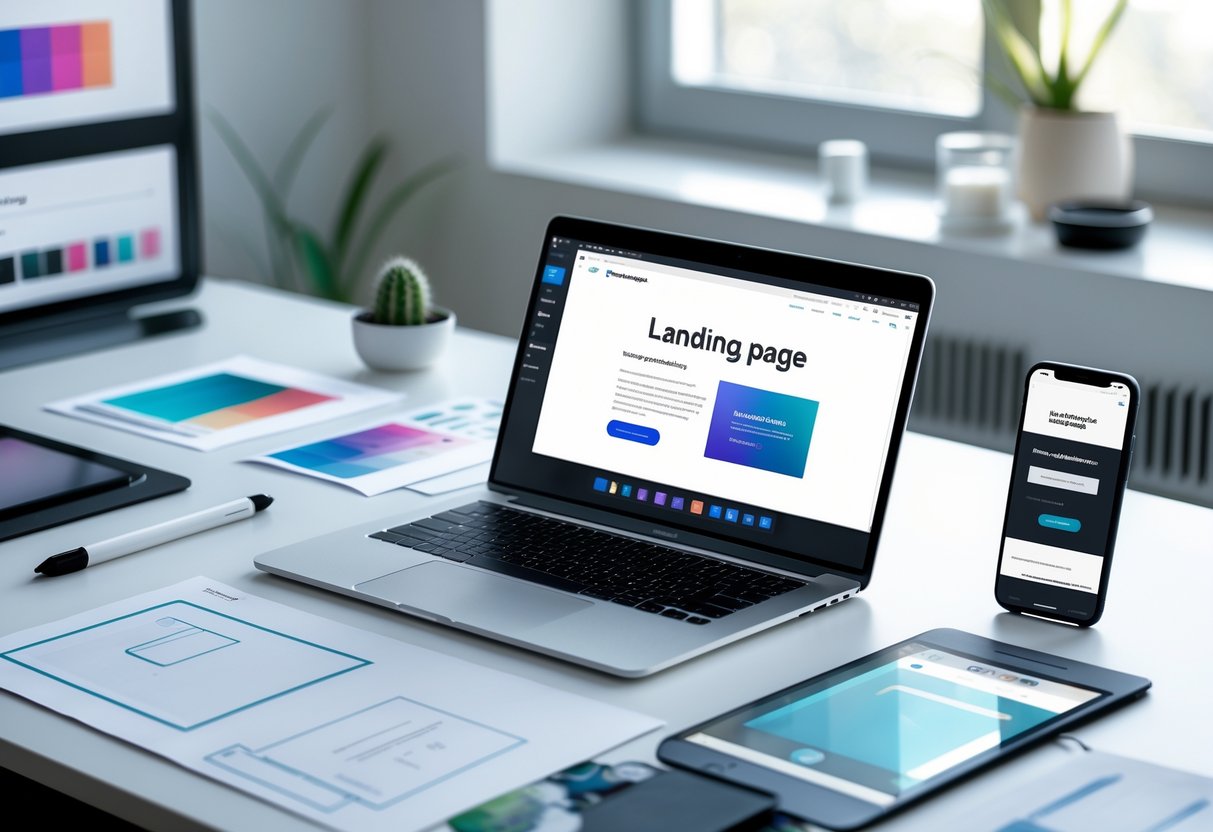
Landing pages são páginas web focadas em conversão, criadas com propósitos específicos de marketing. O Figma oferece ferramentas colaborativas e intuitivas para desenhar estas páginas de forma profissional, permitindo criar designs responsivos e protótipos interativos antes da implementação.
O que é uma Landing Page
Uma landing page é uma página web independente, desenvolvida especificamente para receber visitantes de campanhas de marketing ou publicidade. Diferencia-se de páginas comuns de websites por ter um objetivo único e direto: converter visitantes em leads ou clientes.
Estas páginas eliminam distrações e menus de navegação tradicionais. O foco concentra-se numa única ação desejada, seja preencher um formulário, descarregar um recurso ou efetuar uma compra.
A estrutura típica inclui um título persuasivo, descrição de benefícios, elementos visuais de apoio e um call-to-action claro. Cada elemento trabalha em conjunto para guiar o visitante rumo à conversão pretendida.
Benefícios de Criar Landing Pages no Figma
O Figma permite trabalhar diretamente no browser, eliminando a necessidade de instalações complexas. A colaboração em tempo real facilita o trabalho entre designers, redatores e gestores de projetos na mesma página.
As ferramentas de auto-layout automatizam o comportamento responsivo dos elementos. Isto significa que os designs adaptam-se automaticamente a diferentes tamanhos de ecrã sem recriar componentes manualmente.
A biblioteca de componentes reutilizáveis acelera o processo de design. Botões, formulários e secções podem ser guardados e aplicados consistentemente em diferentes projetos. A funcionalidade de prototipagem integrada permite testar fluxos de interação antes do desenvolvimento, reduzindo custos de alterações posteriores.
Elementos Fundamentais de Landing Pages
Cabeçalho e Título Principal: O título deve comunicar imediatamente o valor oferecido em 5-10 palavras. Posiciona-se no topo da página e utiliza tipografia destacada com contraste adequado.
Call-to-Action (CTA): Botões de ação precisam de cores contrastantes e texto imperativo claro como “Descarregar Agora” ou “Começar Gratuitamente”. Posicionam-se estrategicamente acima da dobra e repetem-se ao longo da página.
Formulários de Captação: Campos de formulário devem solicitar apenas informações essenciais. Quanto menos campos, maior a taxa de conversão típica.
Prova Social: Testemunhos, logótipos de clientes e estatísticas de resultados aumentam a credibilidade. Estes elementos posicionam-se estrategicamente após a proposta de valor principal.
Hierarquia Visual: A organização dos elementos segue um padrão visual claro que guia o olhar do visitante. Títulos grandes, subtítulos médios e texto de corpo reduzido criam uma estrutura escaneável que facilita a compreensão rápida da mensagem.
Passo a Passo para Criar uma Landing Page no Figma
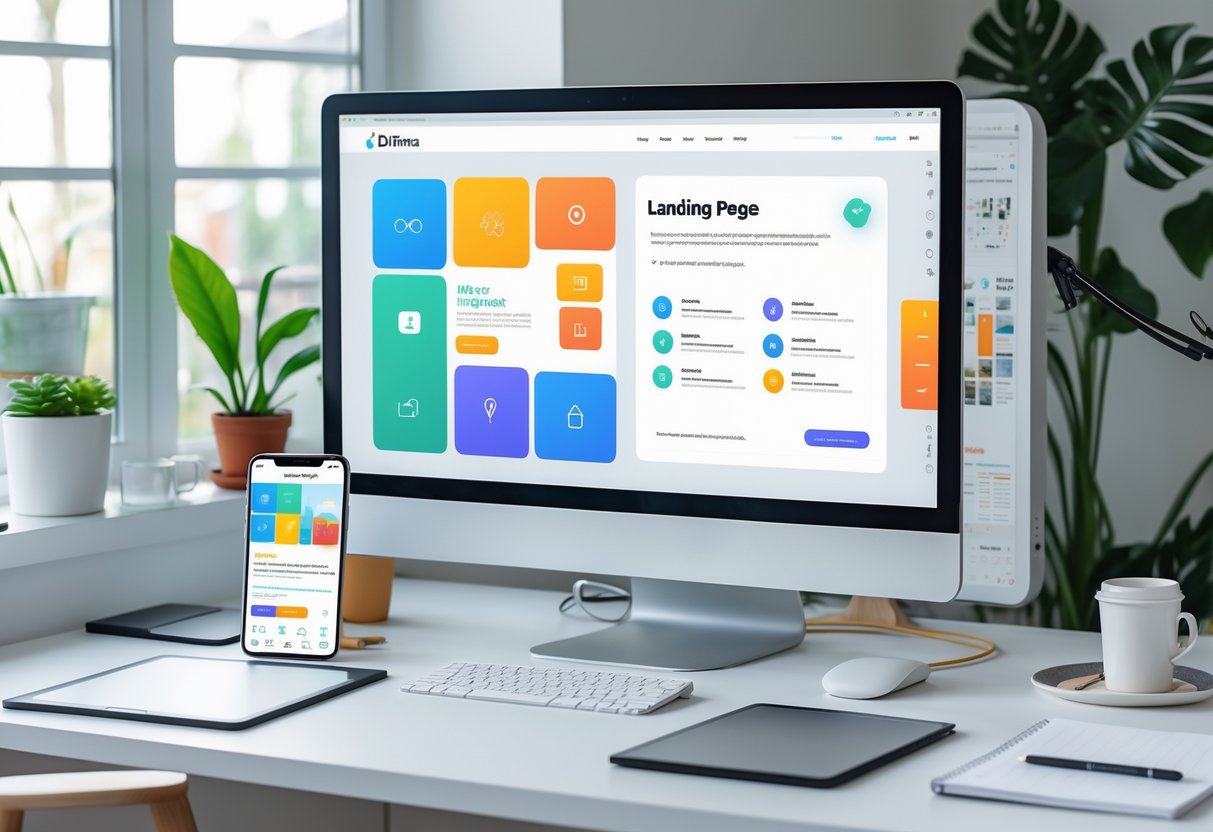
A criação de uma landing page no Figma envolve etapas sequenciais que começam pela definição clara do propósito da página e terminam com a personalização dos elementos visuais. Cada fase do processo contribui para o resultado final e requer atenção aos detalhes técnicos e estratégicos.
Definir o Objectivo e Público-Alvo
Antes de abrir o Figma, é necessário estabelecer o propósito específico da landing page. Este pode ser a captura de leads, a venda de um produto, o registo para um webinar ou o download de um recurso digital.
A identificação do público-alvo determina as decisões de design subsequentes. Considerar a idade, profissão, interesses e comportamentos online do público influencia a escolha de linguagem visual, tom de comunicação e estrutura da página.
Documentar estes elementos antes de iniciar o design poupa tempo e evita retrabalho. Criar um briefing simples com o objectivo principal, público-alvo e acção desejada serve como referência durante todo o processo criativo. Esta preparação inicial garante que cada elemento adicionado à página tem um propósito claro e mensurável.
Estruturar o Layout Inicial
O primeiro passo técnico no Figma é criar um novo ficheiro e definir um frame com as dimensões adequadas. Para desktop, 1440px de largura é a medida padrão, enquanto para mobile recomenda-se 375px.
A criação de um wireframe ou esboço básico estabelece a hierarquia visual da página. Os elementos típicos incluem:
- Cabeçalho com logótipo e navegação
- Hero section com título principal e CTA
- Secção de benefícios ou características
- Prova social com testemunhos ou números
- CTA secundário e rodapé
Utilizar a ferramenta de grelhas (grids) e guias no Figma mantém o alinhamento consistente. Configurar uma grelha de 12 colunas facilita a organização dos elementos e garante um design responsivo.
Adicionar Componentes Visuais e Funcionais
Após estruturar o layout, adicionar os elementos visuais transforma o wireframe numa página funcional. Começar pelos componentes mais importantes: o título principal, subtítulo e botão de call-to-action primário.
As imagens devem ser relevantes e de alta qualidade. No Figma, utilizar placeholders inicialmente permite focar na estrutura antes de procurar recursos visuais definitivos. Ferramentas como plugins de imagens gratuitas facilitam este processo.
Criar componentes reutilizáveis para botões, campos de formulário e cards mantém a consistência. Seleccionar um elemento, clicar com o botão direito e escolher “Create Component” permite reutilizar o mesmo design em múltiplas secções.
Adicionar ícones e elementos gráficos complementa a mensagem sem sobrecarregar visualmente. Plugins como Iconify disponibilizam milhares de ícones directamente no Figma.
Personalizar Tipografia e Paleta de Cores
A escolha tipográfica impacta directamente a legibilidade e personalidade da landing page. Seleccionar duas fontes é suficiente: uma para títulos e outra para corpo de texto. Google Fonts oferece opções gratuitas que funcionam bem em ambientes digitais.
Definir uma hierarquia tipográfica clara inclui tamanhos específicos:
| Elemento | Tamanho Sugerido |
|---|---|
| H1 | 48-64px |
| H2 | 36-48px |
| H3 | 24-32px |
| Corpo | 16-18px |
A paleta de cores deve ter uma cor primária para elementos de destaque, uma cor secundária para suporte e cores neutras para fundos e texto. Limitar a paleta a 3-5 cores mantém a coerência visual.
Utilizar o plugin “Color Styles” no Figma permite guardar e aplicar cores consistentemente em todo o projecto. Criar estilos de texto (Text Styles) para cada nível de hierarquia garante uniformidade e facilita alterações futuras.
Melhores Práticas para Otimizar Landing Pages no Figma
A otimização de landing pages no Figma requer atenção a três pilares fundamentais: organização através de componentes reutilizáveis, planeamento cuidadoso da adaptação a diferentes ecrãs e validação sistemática antes da implementação.
Uso de Componentes e Variantes
Criar componentes reutilizáveis no Figma é essencial para manter a consistência visual e acelerar o processo de design. Transformar elementos como botões, campos de formulário e cards em componentes principais permite alterações globais com um único clique.
As variantes permitem gerir diferentes estados de um mesmo elemento dentro de um único componente. Por exemplo, um botão pode ter variantes para estados normal, hover, ativo e desativado, mantendo tudo organizado num só lugar.
Elementos que devem ser componentes:
- Botões de CTA com diferentes tamanhos
- Campos de formulário e inputs
- Cards de testemunhos
- Ícones e elementos visuais repetidos
- Secções de conteúdo padrão
Esta abordagem facilita testes A/B futuros e ajustes rápidos baseados em feedback. Quando estruturado corretamente, um sistema de componentes reduz o tempo de iteração em até 60% comparado com elementos individuais.
Preparação para Responsividade
O Figma oferece funcionalidades de Auto Layout e constraints que simulam comportamento responsivo real. Configurar estas propriedades desde o início evita retrabalho durante a fase de desenvolvimento.
Utilizar Auto Layout em containers principais permite que o conteúdo se ajuste automaticamente. Definir espaçamentos fixos ou proporcionais garante que os elementos mantenham hierarquia visual em diferentes resoluções.
Breakpoints recomendados:
- Desktop: 1440px e 1920px
- Tablet: 768px e 1024px
- Mobile: 375px e 414px
As constraints determinam como os elementos se comportam quando o frame é redimensionado. Aplicar “Left & Right” em elementos de largura total ou “Center” em CTAs mantém o alinhamento pretendido em qualquer tamanho de ecrã.
Testar o design nos três tamanhos principais antes de finalizar evita surpresas durante a implementação. A funcionalidade de preview do Figma permite verificar rapidamente como cada secção responde às mudanças de dimensão.
Testar e Validar o Design
Partilhar protótipos interativos com stakeholders e utilizadores-teste identifica problemas de usabilidade antes do desenvolvimento. O modo de apresentação do Figma permite simular a experiência real de navegação.
Verificar a hierarquia visual através da técnica do “squint test” ajuda a confirmar que os elementos mais importantes se destacam. Os CTAs principais devem ser imediatamente identificáveis mesmo com visão desfocada.
Validar o contraste de cores segundo as normas WCAG 2.1 garante legibilidade adequada. Utilizar plugins como “Stark” ou “Contrast” no Figma verifica automaticamente se os rácios atendem aos padrões AA ou AAA.
Solicitar feedback específico sobre clareza da proposta de valor, facilidade de compreensão dos benefícios e visibilidade dos formulários orienta melhorias concretas. Documentar alterações baseadas em testes mantém registo das decisões de design e justificações.