
Criar um site profissional já não exige conhecimentos avançados de programação ou grandes investimentos financeiros. O Google Sites permite criar um site gratuito de forma intuitiva, utilizando templates prontos e ferramentas de edição simples que funcionam diretamente no navegador. Esta plataforma integrada no Google Workspace oferece uma solução acessível para quem pretende marcar presença online rapidamente.
A ferramenta disponibiliza recursos básicos para construir páginas personalizadas, adicionar conteúdos como textos e imagens, e publicar o site em poucos minutos. No entanto, apesar da facilidade de uso e do custo zero, as limitações de personalização e funcionalidades podem comprometer a imagem profissional do projeto.
Para resultados verdadeiramente profissionais e adaptados às necessidades específicas do negócio, uma agência de web design oferece experiência técnica, design personalizado e estratégias de otimização que fazem a diferença. A escolha entre uma solução gratuita e um serviço profissional deve considerar os objetivos de longo prazo e a importância da presença digital para o sucesso do projeto.
Pontos-Chave
- O Google Sites permite criar sites gratuitos sem necessidade de conhecimentos técnicos avançados
- A plataforma oferece templates prontos e integração com outras ferramentas do Google Workspace
- Agências de web design proporcionam soluções mais profissionais e personalizadas para melhores resultados
Vantagens de Criar um Site no Google Grátis
O Google Sites oferece uma solução sem custos para quem procura presença online rápida, eliminando barreiras técnicas e financeiras. A plataforma combina facilidade de utilização com funcionalidades essenciais, embora apresente algumas limitações próprias de serviços gratuitos.
Principais benefícios para empresas e particulares
A interface baseada em arrastar e soltar permite criar sites funcionais sem conhecimentos de programação. Esta acessibilidade torna-se especialmente vantajosa para pequenas empresas, profissionais autónomos e projetos pessoais que necessitam de presença digital imediata.
O salvamento automático de alterações garante que nenhum trabalho se perca durante a edição. Todos os sites criados integram-se automaticamente no Google Drive, facilitando a gestão centralizada dos ficheiros e conteúdos.
A compatibilidade com dispositivos móveis surge como funcionalidade nativa. Os sites adaptam-se automaticamente a diferentes ecrãs sem configurações adicionais.
A colaboração em equipa ocorre de forma natural através das permissões do Google Workspace. Múltiplos utilizadores podem editar o mesmo site simultaneamente, ideal para projetos que envolvem várias pessoas.
Custos e limitações dos sites gratuitos
O custo zero representa a vantagem mais óbvia, eliminando mensalidades de alojamento e taxas de criação. Esta economia torna-se particularmente relevante para quem testa ideias ou mantém sites com orçamento limitado.
As limitações incluem personalização visual reduzida comparativamente a plataformas profissionais. Os modelos disponíveis oferecem menos flexibilidade estética e funcionalidades avançadas.
A configuração de domínio próprio requer passos adicionais. Por predefinição, os sites utilizam subdomínios do Google, embora seja possível conectar domínios personalizados.
As opções de monetização e funcionalidades comerciais avançadas apresentam restrições. Sites com necessidades complexas de comércio eletrónico ou integrações específicas podem encontrar limitações na plataforma gratuita.
Passo a Passo para Criar o Seu Site no Google Gratuitamente
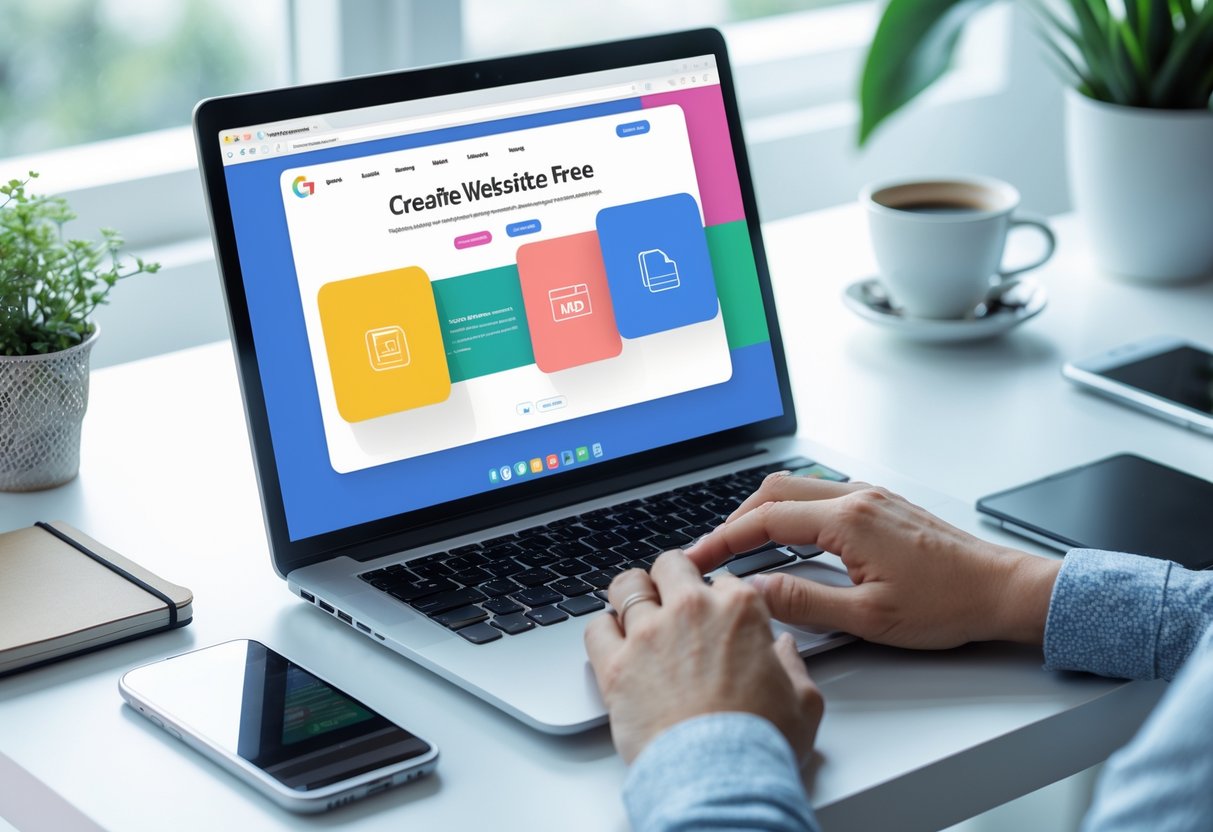
O Google Sites permite criar um site profissional sem custos e sem conhecimentos técnicos avançados. O processo envolve aceder à plataforma, selecionar um modelo adequado e personalizar o design conforme as necessidades específicas.
Como criar site no Google
Para iniciar, aceda a sites.google.com utilizando uma conta Google ativa. A plataforma abre automaticamente numa interface onde é possível começar um projeto novo clicando no símbolo + ou no botão “Em branco”.
O sistema apresenta duas opções principais: começar com uma página vazia ou utilizar modelos pré-definidos. Para projetos simples, a opção em branco oferece total liberdade criativa.
Após selecionar a opção preferida, o editor visual surge imediatamente. Este ambiente de trabalho permite adicionar conteúdo através de blocos arrastáveis, sem necessidade de programação.
O primeiro passo é definir um nome para o site no campo designado no cabeçalho. Este título aparece na barra do navegador após a publicação.
Configuração inicial e escolha de modelo
Os modelos disponíveis incluem categorias como Portfólio, Ajuda do Projeto, Evento e Pequena Empresa. Cada modelo contém estruturas predefinidas com secções relevantes para o objetivo específico.
A seleção do modelo deve considerar o propósito final do site. Sites empresariais beneficiam de modelos com secções para serviços e contactos, enquanto portfólios necessitam de galerias visuais.
Após escolher o modelo, é possível ajustar as definições básicas no painel lateral direito. As opções incluem esquema de cores, tipo de letra e espaçamento entre elementos.
O menu Temas oferece combinações cromáticas predefinidas. Estas podem ser aplicadas instantaneamente ou personalizadas através de cores específicas para cabeçalhos, fundos e texto.
Personalização de páginas e design
A adição de novas páginas realiza-se através do separador Páginas no painel lateral. Cada página pode ter um título único e estrutura independente das restantes.
O sistema de blocos permite inserir caixas de texto, imagens, vídeos do YouTube, calendários e mapas do Google. Estes elementos arrastam-se diretamente para a posição desejada na página.
Para modificar o aspeto visual, selecione qualquer elemento e utilize as opções de formatação que surgem. É possível alterar tamanhos de letra, alinhamentos, cores e espaçamentos.
O cabeçalho personalizável aceita imagens de fundo e logótipos. As dimensões recomendadas garantem visualização adequada em computadores e dispositivos móveis.
A navegação entre páginas configura-se automaticamente, mas pode ser reorganizada arrastando os itens no menu de páginas. A hierarquia criada reflete-se na barra de navegação superior do site.
Otimização e Gestão do Site Criado no Google

Depois de criar o site no Google Sites, é fundamental adicionar conteúdos relevantes, configurar um domínio personalizado e gerir adequadamente as permissões de acesso para garantir que o site funcione de acordo com os objetivos pretendidos.
Adição de conteúdos e funcionalidades
O Google Sites permite inserir diversos tipos de conteúdos através de uma interface intuitiva de arrastar e soltar. É possível adicionar textos, imagens, vídeos do YouTube, calendários do Google Calendar, mapas do Google Maps e apresentações do Google Slides diretamente nas páginas.
Para adicionar elementos, basta clicar no separador “Inserir” e selecionar o tipo de conteúdo pretendido. Os blocos de texto podem ser formatados com títulos, listas e estilos diferentes para melhorar a legibilidade.
A integração com outras ferramentas do Google Workspace é uma vantagem significativa. Formulários do Google Forms podem ser incorporados para recolher informações dos visitantes, enquanto documentos e folhas de cálculo podem ser partilhados diretamente no site.
A organização do conteúdo através de páginas e subpáginas facilita a navegação. Recomenda-se criar uma estrutura lógica que permita aos visitantes encontrar informações rapidamente sem navegar por demasiados níveis de profundidade.
Conectar domínio personalizado
A ligação de um domínio personalizado confere profissionalismo ao site e reforça a identidade da marca. Para conectar um domínio próprio, é necessário ter uma subscrição do Google Workspace, uma vez que a versão gratuita do Google Sites não suporta esta funcionalidade.
Após adquirir um domínio através de um fornecedor de registo de domínios, acede-se às configurações do site e seleciona-se a opção de domínio personalizado. Será necessário verificar a propriedade do domínio através de registos DNS específicos.
O processo envolve adicionar registos CNAME ou TXT no painel de controlo do fornecedor de domínios. As instruções detalhadas são fornecidas durante a configuração e variam conforme o fornecedor utilizado.
A propagação das alterações DNS pode demorar entre algumas horas e 48 horas. Durante este período, o site pode não estar acessível através do domínio personalizado, mas permanece disponível através do endereço padrão do Google Sites.
Gestão da visibilidade e partilha do site
O Google Sites oferece três níveis principais de visibilidade para controlar quem pode aceder ao conteúdo:
Opções de visibilidade:
- Específico: Apenas pessoas ou grupos específicos com permissão podem visualizar
- Qualquer pessoa na organização: Todos os membros do Google Workspace da organização têm acesso
- Público: Qualquer pessoa na internet pode encontrar e visualizar o site
Para alterar as definições de visibilidade, acede-se ao botão “Partilhar” no canto superior direito do editor. É possível adicionar endereços de e-mail individuais e definir se essas pessoas podem apenas visualizar ou também editar o site.
As permissões podem ser ajustadas a qualquer momento conforme as necessidades mudam. Para projetos colaborativos, é recomendável conceder permissões de edição apenas a pessoas de confiança para evitar alterações não autorizadas.
O Google Sites regista automaticamente todas as alterações no histórico de versões. Esta funcionalidade permite reverter para versões anteriores caso seja necessário desfazer mudanças indesejadas ou recuperar conteúdo eliminado acidentalmente.